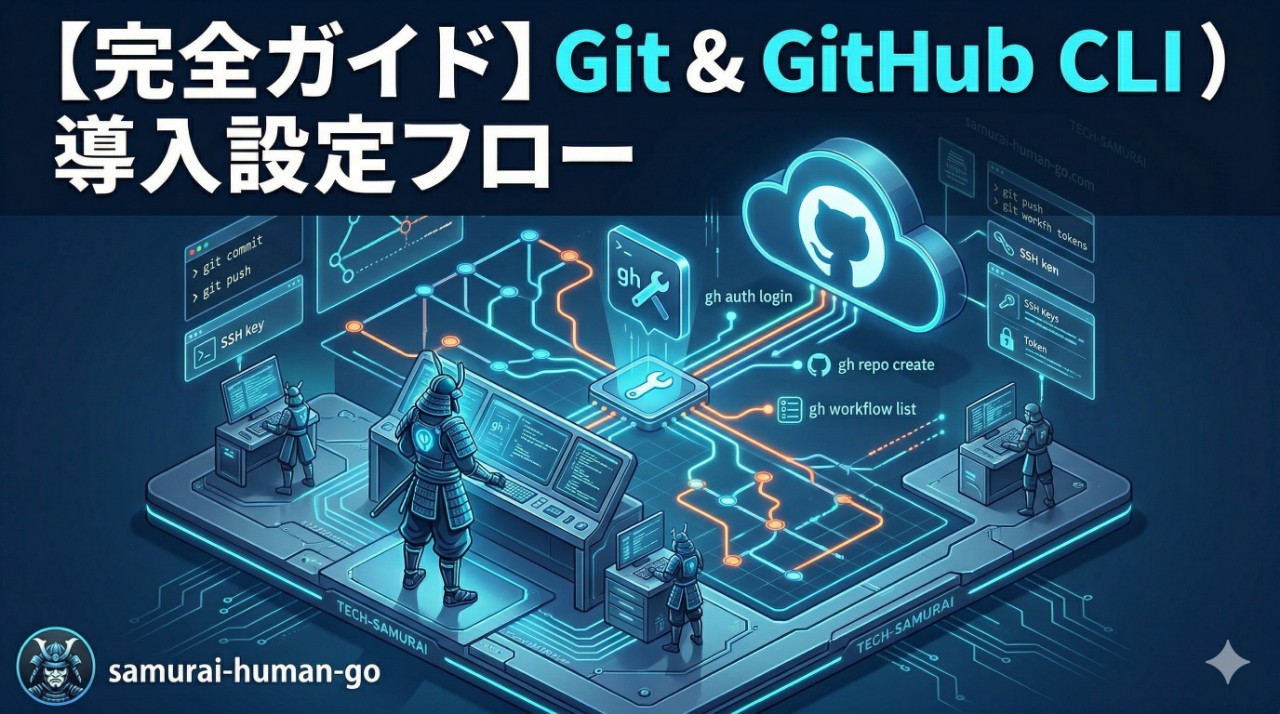
Git & GitHub CLI 導入備忘録
ターミナル完結型のモダンなバージョン管理・開発フロー
💡 このフローについて
まずは基本となる「Git」を導入してローカル環境を整え、次に「GitHub CLI (gh)」を導入してGitHubとの連携を行います。これにより、ブラウザを開かずにターミナルから直接リポジトリの作成やプルリクエストの管理が可能になります。
1
Gitのインストールと初期設定
全ての基礎となるバージョン管理システム「Git」をインストールし、コミット履歴に記録されるユーザー情報を設定します。
macOS (Homebrew)
brew install git
# Gitの初期設定 (名前とメールアドレスを登録)
git config --global user.name "Your Name"
git config --global user.email "you@example.com"
# 【便利】コミットのエイリアス(短縮)登録
git config --global alias.cm 'commit -m'
2
GitHub CLI (gh) のインストールと認証
ターミナルからGitHubを操作するための gh コマンドをインストールし、お使いのアカウントと連携させます。
macOS (Homebrew)
brew install gh
Windows (winget)
winget install --id GitHub.cli
# GitHubへのログイン (ブラウザが開いて認証されます)
gh auth login
※ 実行後は画面の指示に従い GitHub.com -> HTTPS -> Login with a web browser を選択してください。
3
ローカルリポジトリの作成と初期保存
プロジェクトディレクトリに移動し、Gitの管理を開始して最初のデータを保存(コミット)します。
初期化〜ファーストコミットの基本コマンド
# 1. 管理の開始
git init
# 2. 変更された全てのファイルをステージング
git add .
# 3. コミット (Step1でエイリアスを設定した場合は git cm でOK)
git commit -m "Initial commit"
💡 MITライセンスについて
GitHubで公開するコードにMITライセンスを適用する場合、この段階までにローカルに
GitHubで公開するコードにMITライセンスを適用する場合、この段階までにローカルに
LICENSE ファイルを含めてコミットしておくのがスムーズです。
4
GitHubリポジトリの作成と公開 (ghコマンド)
ここが gh コマンドの真骨頂です。ブラウザを開くことなく、現在のローカル環境から一発でGitHub上にリポジトリを作成し、データをプッシュします。
# 対話形式で作成する場合 (おすすめ)
gh repo create
--- または1行で完了させる場合 ---
# 現在のディレクトリ名でPublicリポジトリを作成し、即座にPushする
gh repo create --public --source=. --remote=origin --push
5
日常の開発フロー (ブランチ 〜 PR作成)
メインのコード(mainブランチ)を直接編集せず、作業用の分身(ブランチ)を作って開発し、完成したらプルリクエスト(PR)を出すモダンな手順です。
-
新機能用のブランチを作成して移動
git switch -c feature/new-function -
コードを編集し、コミット&プッシュ
git add .git commit -m "新機能を追加"git push -u origin HEAD -
プルリクエスト (PR) の作成
gh pr create --title "新機能の追加" --body "変更内容の詳細"※
gh pr create --webと打つと、ブラウザが開いて画面上からPRの詳細を記述することも可能です。

¥177,333 (2026/03/25 15:54時点 | Amazon調べ)
 ポチップ
ポチップ



コメント